Tablice Kanban i sprinty
Przesuwaj zadania między statusami i filtruj je według osoby, priorytetu lub terminu. W Scrumie planuj sprinty, szacuj punkty historyjek i śledź realizację na wykresie spalania.
Kanban · Scrum · burndown i prędkośćProwadź projekty i obsługuj zgłoszenia w jednej aplikacji. Rozdzielaj zadania, ustalaj terminy i sprawdzaj postęp. Ustalenia z e-maili, pliki i czas pracy znajdziesz przy właściwej sprawie.
Bez rejestracji i bez karty. Własna kopia aplikacji na fikcyjnych danych.
Dla zespołów, które
prowadzą projekty i obsługują zgłoszenia.
Za darmo · bez rejestracji · bez karty
Nie oglądaj tylko zrzutów ekranu. Postawimy dla Ciebie osobną, odizolowaną kopię aplikacji z przykładowymi danymi. Dostaniesz adres, login i hasło — i możesz od razu pracować jak zespół.
Hasło widzisz tylko tutaj i tylko dopóki demo działa. Odśwież stronę w tej karcie, aby je zobaczyć ponownie.
Serwer przygotuje osobną kopię aplikacji z adresem HTTPS.
Adres, login i hasło pojawią się w tym miejscu.
Każda aktywność przedłuża demo. Po 15 minutach bezczynności instancja i jej dane są bezpowrotnie usuwane.
Jednocześnie działają najwyżej trzy instancje — gdy wszystkie są zajęte, spróbuj za kilka minut. Liczby pochodzą z usługi demo. Nie wpisuj prawdziwych danych.
CODZIENNA PRACA ZESPOŁU
Zaplanuj pracę, przypisz odpowiedzialność i śledź wykonanie. Zespół widzi, co jest do zrobienia, kto się tym zajmuje i na kiedy zadanie ma być gotowe.
Przesuwaj zadania między statusami i filtruj je według osoby, priorytetu lub terminu. W Scrumie planuj sprinty, szacuj punkty historyjek i śledź realizację na wykresie spalania.
Kanban · Scrum · burndown i prędkośćPodziel projekt na etapy i zadania, wskaż osoby odpowiedzialne i ustal terminy. Przeglądaj plan na osi czasu lub w kalendarzu, a postęp wielu projektów na wspólnej liście.
Etapy · oś czasu · kalendarzUstal statusy, zasady ich zmiany i potrzebne pola — także wymagane. Przygotuj formularze, które zbiorą dane do zgłoszenia. Każdy zespół może mieć osobną przestrzeń z własnymi ustawieniami.
Przestrzenie · formularze · szablonyPołącz skrzynkę Microsoft 365: wiadomości tworzą zgłoszenia, a odpowiedzi dołączają do rozmowy. Powiadomienia i raporty wyślesz też przez własny serwer SMTP, np. Gmail. Komentarze, załączniki i historia są przy sprawie.
Microsoft 365 · SMTP · załącznikiWłącz pomiar czasu przy zadaniu lub dodaj wpis ręcznie. Przeglądaj godziny w kalendarzu, wyślij tygodniową kartę do zatwierdzenia i wyeksportuj dane do CSV.
Pomiar · karty pracy · eksportSprawdź postęp, zaległe zadania, obciążenie osób i czas pracy. Wybierz zawartość raportu oraz harmonogram wysyłki e-mailem. Możesz dodać do niego podsumowanie AI.
Postęp · zaległości · raporty e-mailZnajdź sprawę po treści, osobie, statusie lub terminie. Zapisz często używany filtr, przypnij go do menu i udostępnij w organizacji.
Wyszukiwanie · zapisane widoki · filtry zespołuZapisuj instrukcje, ustalenia i linki do plików w przestrzeni zespołu. Historia wersji pozwala wrócić do wcześniejszej treści, a wyszukiwarka pomaga znaleźć potrzebną informację.
Strony zespołu · historia wersji · pomocObserwuj wybrane sprawy i otrzymuj informacje o ich zmianach. W ustawieniach wybierzesz powiadomienia e-mail i push dla poszczególnych zdarzeń.
W aplikacji · e-mail · pushZAJRZYJ DO ŚRODKA
Przejrzyj tablicę zespołu, plan projektu, szczegóły zadania i raporty. Zrzuty pokazują aplikację z przykładowymi danymi; każdy widok możesz powiększyć.
Na tablicy zobaczysz zadania, przypisane osoby, priorytety i terminy. Filtruj widok według potrzeb i zmieniaj status zadań, przesuwając karty.
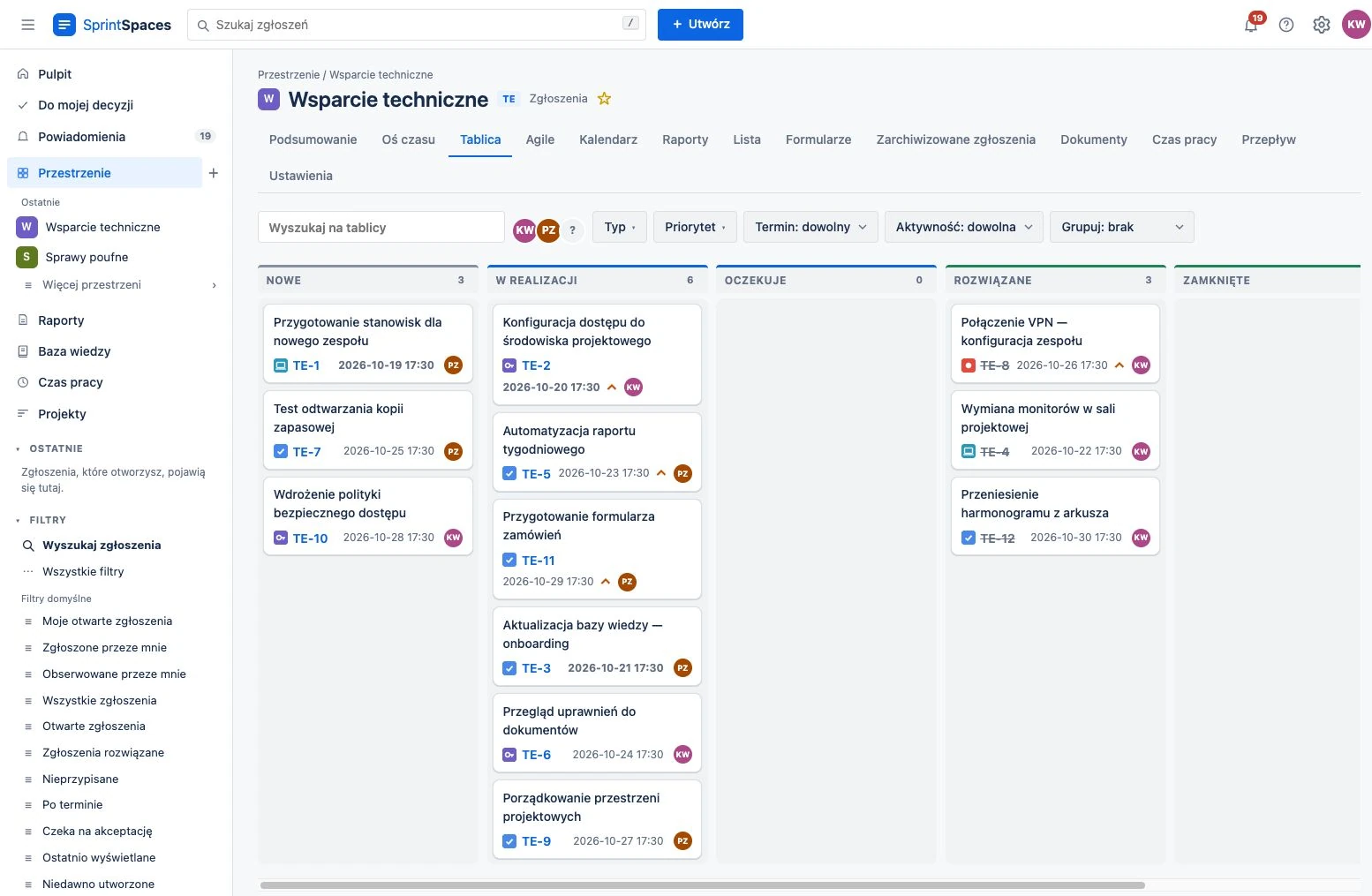 Powiększ zrzut
Zrzuty aplikacji z 21.10.2026. Osoby, zadania i projekty są fikcyjne.

Schemat migracji — przykład danych.
ZACZNIJ OD TEGO, CO MASZ
Zachowaj zadania i ustalenia, które już masz.
W ramach wdrożenia przygotujemy automatyczną migrację danych z Excela lub Arkuszy Google (Google Sheets). Sprawdzimy układ skoroszytu, dopasujemy kolumny do pól w aplikacji i zaimportujemy wybrane dane.
Dane z Arkuszy Google importujemy z wyeksportowanego pliku. Zakres migracji i synchronizacji ustalamy po obejrzeniu arkusza — z uwzględnieniem jego układu i formuł.
Porozmawiajmy o Twoim arkuszuLOGOWANIE, OSOBY I DOSTĘP
Nie musisz mieć Microsoft 365. SprintSpaces łączy się z kontami, które firma już ma — albo samo trzyma bezpieczne hasła. Ty decydujesz, kto ma dostęp i które sprawy wymagają akceptacji.
Microsoft Entra, Google Workspace, Okta albo inny dostawca OpenID Connect — także broker typu Keycloak z AD, LDAP lub SAML. Możesz włączyć kilka metod naraz albo konta z hasłem w SprintSpaces, z obowiązkowym lub opcjonalnym drugim składnikiem (TOTP).
Lista użytkowników może synchronizować się z Microsoft Graph, Google Directory lub przez SCIM 2.0. Nowa osoba dostaje dostęp, a odejście z firmy go odbiera. Zablokowane konto traci dostęp wszędzie — w przeglądarce, API i u agentów AI.
Przekaż wniosek do wskazanej osoby i sprawdź jej decyzję wraz z uzasadnieniem. Jeśli zmieni się zakres lub koszt objęty akceptacją, potrzebna jest nowa zgoda.
Sprawy poufne widzą tylko zgłaszający i wskazany akceptujący. Sama rola administratora nie daje dostępu do ich treści, a integracje nigdy ich nie wysyłają.
ASYSTENT I WŁASNY AGENT AI
Zapytaj, które zadania czekają na Ciebie, jak działa proces lub ile czasu poświęcono na pracę. Asystent może znaleźć odpowiedź w danych i bazie wiedzy aplikacji.

Spinka wyjaśni, jak korzystać z aplikacji, wyszuka zgłoszenia i sprawdzi ich status. Po potwierdzeniu w rozmowie może też utworzyć zadanie, dodać komentarz, zmienić termin lub zarejestrować Twój czas pracy.
Spinkę włącza administrator po konfiguracji ElevenLabs. Działa z uprawnieniami rozmówcy; nie ma dostępu do spraw poufnych ani szkiców.
Korzystasz z Claude lub innego agenta obsługującego MCP? Połącz go ze SprintSpaces, aby wyszukiwać informacje i pracować z zadaniami w swoim narzędziu. W aplikacji wybierasz zakres dostępu; agent nadal działa z Twoimi uprawnieniami.
SprintSpacesDomyślnie zaznaczony jest tylko odczyt zwykłych zgłoszeń. Dodatkowe uprawnienia, w tym zmiany danych, włączasz osobno. Połączenie z wybranym agentem sprawdzimy podczas wdrożenia.
WYPRÓBUJ Z ZESPOŁEM
Zapraszamy do darmowego wdrożenia testowego. Wybierzemy jeden proces, skonfigurujemy aplikację i przeniesiemy uzgodnione dane. Zespół wypróbuje ją na własnych zadaniach.
Omówimy sposób pracy zespołu i wybierzemy proces, od którego warto zacząć.
Sprawdzimy arkusze i przygotujemy automatyczny import wybranych danych.
Dopasujemy statusy, pola, formularze i potrzebne integracje.
Pokażemy zespołowi aplikację, zbierzemy uwagi i wspólnie ocenimy efekty.
Zakres i czas pilotażu oraz warunki dalszego korzystania ustalimy przed startem.
Ewentualne koszty hostingu i usług zewnętrznych omówimy osobno.
PROSTY START
Użytkownicy pracują w przeglądarce i logują się kontem, które już mają — albo hasłem w SprintSpaces. W przygotowaniu serwera i integracji pomożemy podczas wdrożenia.
CPU, RAM i miejsce na pliki dobieramy do skali zespołu podczas pilotażu. Funkcje AI wymagają osobnej konfiguracji dostawcy.
DOBRZE WIEDZIEĆ
Możemy zacząć od jednego zespołu lub procesu. Przestrzenie mają własne statusy, pola i widoki, więc wdrożenie można dopasować do sposobu pracy konkretnego działu.
Tak. Po analizie plików dopasujemy kolumny do pól aplikacji i przygotujemy automatyczny import. Dane z Arkuszy Google pobieramy z eksportu. Dla Excela w SharePoint lub OneDrive możliwa jest też dwukierunkowa synchronizacja wybranych danych. Ustalimy osobno, jak obsłużyć formuły i nietypowe układy arkuszy.
Nie. Zespół może logować się przez Google Workspace, Okta, innego dostawcę OpenID Connect albo kontami z hasłem i drugim składnikiem, które trzyma sama aplikacja. Osoby mogą pochodzić z Google Directory, Microsoft Graph lub SCIM. Microsoft 365 jest potrzebny tylko do zamiany przychodzących e-maili w zgłoszenia — powiadomienia i raporty wyślesz przez dowolny serwer SMTP.
Demo uruchamiasz samodzielnie, w kilka chwil i bez rejestracji: to osobna kopia aplikacji z fikcyjnymi danymi, usuwana po 15 minutach bezczynności. Pilotaż to darmowe wdrożenie testowe dla Twojego zespołu — z Waszym procesem, Waszymi danymi i logowaniem, przygotowane razem z nami.
Nie. Z aplikacji można korzystać bez AI. Spinkę włącza administrator, a własnego agenta łączysz przez MCP. Zakres dostępu zatwierdzasz w SprintSpaces; uprawnienia do zmian danych trzeba włączyć osobno.
Tak. Poczta Microsoft 365 obsługuje zgłoszenia i odpowiedzi, a wysyłka działa też przez SMTP. API REST, import i eksport CSV oraz podpisane webhooki pozwalają budować integracje i automatyzacje, np. w n8n lub Zapier. MCP podłącza własnego agenta AI, a SCIM i katalogi Google lub Microsoft dostarczają listę osób. Dla Excela w SharePoint lub OneDrive możemy skonfigurować synchronizację wybranych danych.
Nie. Można w niej prowadzić projekty, obsługiwać zgłoszenia IT, wnioski zakupowe i zadania administracyjne. Statusy, typy spraw i formularze dopasowujemy do pracy danego zespołu.
Przygotowanie przestrzeni, ustawienie wybranego procesu, migrację uzgodnionych danych i wprowadzenie zespołu. Przed rozpoczęciem potwierdzimy zakres i czas testu, warunki dalszego korzystania oraz ewentualne koszty hostingu i usług zewnętrznych.
ZRÓBMY PIERWSZY KROK
Podczas 30-minutowej rozmowy omówimy Wasze potrzeby i wybierzemy zakres darmowego wdrożenia testowego. Napisz, czym zajmuje się zespół i co chcecie usprawnić.
Pracujecie w arkuszach? Napisz, jakie dane w nich zbieracie i ile osób z nich korzysta. Na początek wystarczy kilka zdań. Chcesz najpierw sprawdzić samodzielnie? Uruchom darmowe demo.